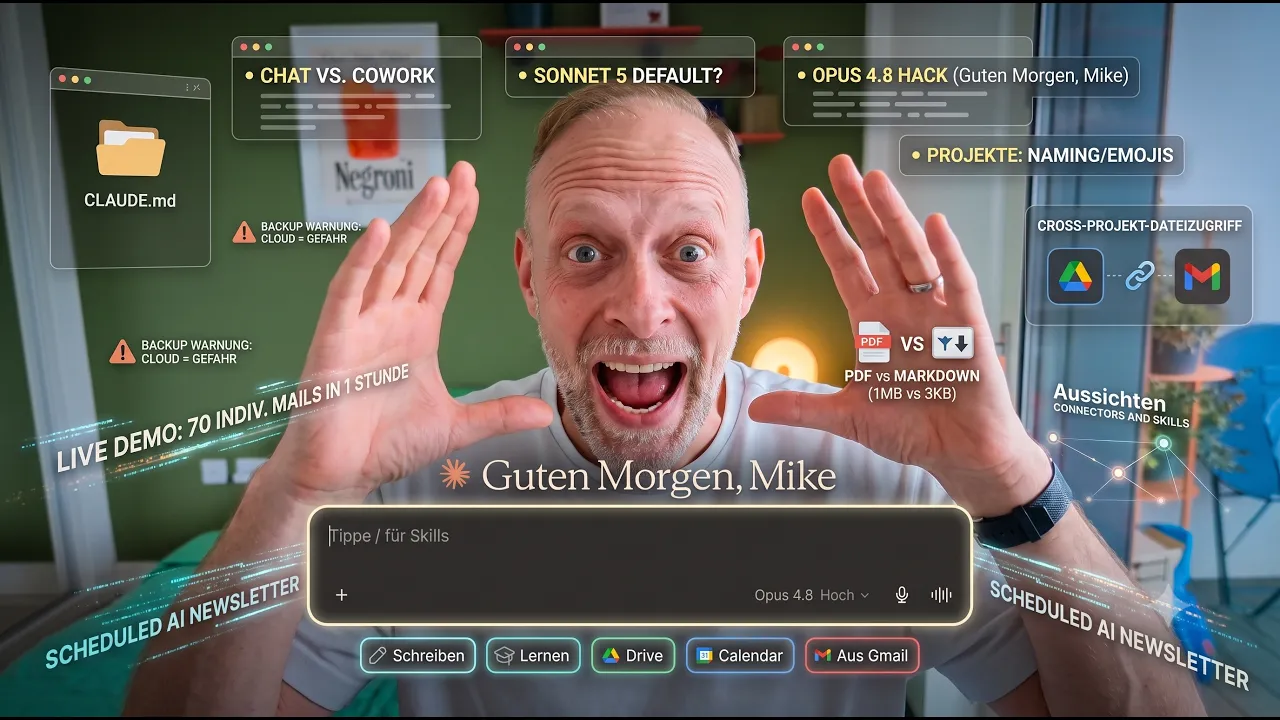
Claude Academy II – Claude Cowork meistern: Projekte, Routinen & warum PDFs Token fressen
Eine 1-MB-PDF und ein 3-KB-Markdown. Derselbe Inhalt. Wer in Claude Cowork mit Projekten, CLAUDE.md und Markdown-Files arbeitet, verbrennt einen Bruchteil der Tokens – und hat ein Gedächtnis, das nicht vergisst.
Wer Claude Cowork als besseres Chat-Fenster betrachtet, lässt die Hälfte des Potenzials liegen. Die eigentliche Stärke liegt in Projekten, lokalem Gedächtnis und einem Datei-Setup, das Claude erlaubt, über Wochen konsistent zu arbeiten – ohne Kontextverlust, ohne redundante Token.
Chat vs. Cowork: der eigentliche Unterschied
Den Chat kennst du von ChatGPT und Gemini – und genau dieser Chat ist auch in Claude Desktop verfügbar. Er taugt für Spontanes: Brainstorming, schnelle Fragen, explorative Aufgaben. Das grundlegende Problem: Claude kann im Chat nichts dauerhaft festhalten. Irgendwann läuft das Kontextfenster voll – und dann wird er vergesslich.
Cowork ist etwas anderes. Dort findet rund 90 Prozent der täglichen Arbeit statt: wiederkehrende Aufgaben, Projekte, wöchentliche Reportings, E-Mails, CRM. Claude bekommt einen lokalen Ordner zugewiesen, kann Dateien anlegen, lesen und umstrukturieren – und merkt sich alles, was wichtig ist.
Was Cowork besser kann
Scheduled Tasks. Jeder Task lässt sich als Routine einrichten: täglich, wöchentlich, monatlich. Das Morning Briefing zum Beispiel: Kalender, E-Mails, ClickUp und HubSpot werden jeden Morgen automatisch geprüft und zusammengefasst.
Paralleles Arbeiten. Während Claude das CMS mit einem neuen Blogbeitrag befüllt, können parallel E-Mails beantwortet und ein Newsletter vorbereitet werden.
Sub-Agenten. Bei bestimmten Aufgaben teilt Claude die Arbeit selbst auf. Ein Agent schreibt, ein Unteragent ohne Vorwissen liest gegen und gibt Feedback – schneller und qualitativ besser als ein einzelner langer Chat.
Dashboards und Artefakte. Claude kann kleine Live-Dashboards programmieren – Weekly Planner, Reportings, Übersichten – die man im Team teilen oder auf einem zweiten Monitor offen halten kann.
Mehr MCPs. In Cowork können auch MCPs eingebunden werden, die nicht in der offiziellen Liste sind.
Modellwahl 2026
Sonnet 5 ist der neue Standard – schnell, akkurat, günstig. Für 80 Prozent aller Aufgaben reicht er vollständig aus.
Opus 4.8 macht Sinn bei anspruchsvollen Aufgaben in unbekanntem Terrain. Hack: Opus 4.8 auf Modus «extra» stellen – das reicht meistens und ist günstiger als Fable 5.
Fable 5 ist die teuerste Variante – selten einsetzen, besonders bei normalen Abos.
Ordnerstruktur und CLAUDE.md
Ein zentraler Claude-Ordner in den Dokumenten, Unterordner pro Projekt und Kunde. Emojis in den Ordnernamen helfen dabei, auf einen Blick zu unterscheiden: Marketing, Kundenprojekte, Flights, Airbnb.
Die wichtigste Datei in jedem Projekt heisst CLAUDE.md. Hier schreibt Claude alles fest, was er dauerhaft wissen soll. Auch wenn das Kontextfenster voll läuft – das CLAUDE.md bleibt. In Cowork genügt ein Hinweis: «Merk dir ab jetzt, dass du das immer so machst.» Claude schreibt es selbst rein.
Backup-Warnung
iCloud, Google Drive und OneDrive sind keine geeigneten Speicherorte für den Claude-Ordner. Alle diese Dienste sind bidirektional – sie schreiben auch zurück auf die Festplatte, über temporäre Dateien, die kurzzeitig leer sein können. Wenn Claude Cowork in diesem Moment zugreift, liest er eine leere Datei und überschreibt sie. Auf Reddit sind mehrere solche Datenverluste dokumentiert.
Zusätzlich gibt es auf dem Mac einen versteckten Ordner .claude im Home-Verzeichnis (sichtbar mit Command-Shift). Auch dieser muss ins Backup.
Projekte: warum und wie
In Cowork lassen sich Projekte anlegen – alle zusammengehörigen Tasks an einem Ort. Claude weiss, was im Projekt schon besprochen wurde. Für das Projekt lassen sich eigene Custom Instructions definieren. Zentrale Projektdateien sind für jeden Task automatisch verfügbar.
Klare Namensregeln von Anfang an, Emojis in Ordnernamen. Ordner immer über Claude umbenennen, nie im Finder – nur dann weiss Claude, was passiert ist.
PDF vs. Markdown: 1 MB vs. 3 KB
PDFs sind aus Sicht von Claude kryptisch: viel Code, wenig Signal. Ein konkreter Vergleich: ein CICD-Guide als PDF – 1 Megabyte. Dasselbe Dokument als Markdown – 3 Kilobyte. Identischer Inhalt, 300-fach kleiner.
Die Regel: immer Markdown statt PDF. Wer Word-Dokumente hat, lässt sie einmal in Markdown umwandeln – danach braucht er das Original nicht mehr.
Live Demo: 70 individuelle Mails in einer Stunde
Teilnehmerlisten von mehreren Seminaren als PDFs – Ziel: 70 Personen individuell anschreiben. Claude liest die Dateien über den Ordnerpfad (Mac: rechte Maustaste + Option → Pfadnamen kopieren), erstellt ein strukturiertes Markdown-File, legt es im Projektordner ab. Mit Seminar-Protokollen als Kontext: 70 individuelle Mails in einer Stunde statt in zwei Tagen.
Cross-Projekt-Dateizugriff
Verschiedene Projekte sind nicht isoliert. Das Morning Briefing prüft täglich Kalender, E-Mails, ClickUp und HubSpot – und greift gleichzeitig auf die Sales-Pipeline im Sales-Ordner zu. Wenn eine Offerte nachgefasst werden muss, erscheint das im Briefing, obwohl es in einem anderen Projekt lebt.
Scheduled Tasks im Detail
Ein Scheduled Task wie der wöchentliche AI-Newsletter läuft jeden Montag automatisch an – frischer Chat, neue Tokens, kein alter Kontext. Aber das CLAUDE.md ist vorhanden. Feedback aus der laufenden Woche wird reingeschrieben und nächste Woche berücksichtigt.
Ausblick: Konnektoren und Skills
Das nächste Video zeigt, was Konnektoren und Skills sind. Wer in verschiedenen Projekten immer wieder dasselbe tut, baut daraus einen Skill: einmal erstellt, überall abrufbar, für das ganze Team verteilbar.